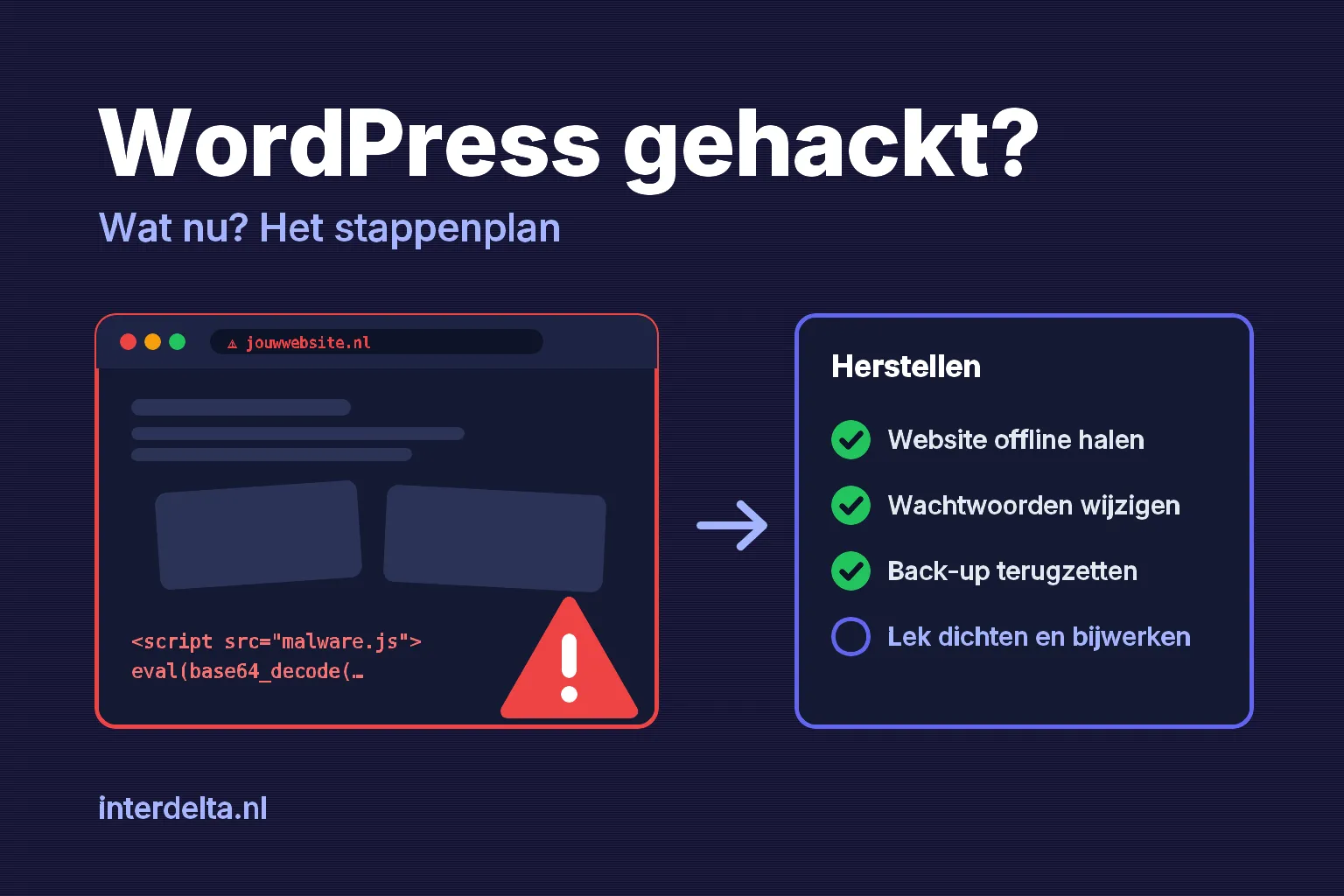
Kort antwoord: Is je WordPress-website gehackt? Blijf rustig, zet de site tijdelijk offline of in onderhoudsmodus en wijzig alle wachtwoorden. Zet daarna een schone back-up terug, werk alles bij en zoek de oorzaak. Vaak is dat een verouderde plugin. Controleer tot slot Google Search Console en zorg dat je website voortaan onderhouden wordt.
Je opent je website en je ziet rare teksten, een doorverwijzing naar een onbekende site, of een melding van Google dat je site gevaarlijk is. Of je hoster belt: er gaat spam uit je mailbox. Het is een naar moment, maar je bent niet de eerste en het is op te lossen. Hieronder staat een stappenplan dat je rustig kunt volgen.
Herken je een gehackte website?
Niet elke hack is meteen zichtbaar. Let op deze signalen:
- Je website toont vreemde pagina’s, reclame of teksten die je niet kent.
- Bezoekers worden doorgestuurd naar een andere website.
- Je kunt niet meer inloggen, of er staan beheerders in je gebruikerslijst die je niet kent.
- Google toont bij je zoekresultaat een waarschuwing, of er staan opeens rare pagina’s in de zoekresultaten.
- Je website is ineens traag, of je hoster meldt een hoog serververbruik.
- Er worden spamberichten verstuurd vanaf jouw domein.
Stappenplan: wat doe je als je website gehackt is?
1. Blijf rustig en maak een notitie
Paniek leidt tot haastige beslissingen. Schrijf op wat je ziet en sinds wanneer. Maak eventueel een schermafbeelding. Dat helpt bij het vinden van de oorzaak.
2. Haal de website offline of zet hem in onderhoudsmodus
Zo bescherm je je bezoekers. Een gehackte website kan malware verspreiden of bezoekers naar nepsites sturen. Laat je hoster of beheerder de site tijdelijk afsluiten, of zet een onderhoudspagina neer. Dat is ook beter voor je reputatie en je vindbaarheid in Google.
3. Wijzig alle wachtwoorden
Verander de wachtwoorden van WordPress (alle beheerders), je hosting, FTP, de database en de bijbehorende mailaccounts. Gebruik nieuwe, lange en unieke wachtwoorden en doe dit vanaf een schone computer. Verwijder beheerders die je niet kent.
4. Zet een schone back-up terug
Heb je een back-up van vóór de hack? Dan is terugzetten meestal de snelste weg. Kies een versie van voordat de problemen begonnen. Weet je niet precies wanneer de hack gebeurde, dan kun je het beste meerdere back-ups naast elkaar bekijken. Heb je geen bruikbare back-up, dan moet de site handmatig opgeschoond worden. Dat is meer werk en vraagt om ervaring.
5. Werk alles bij
Zet na het herstel meteen WordPress, je thema en alle plugins op de nieuwste versie. Verwijder plugins en thema’s die je niet gebruikt. Een back-up terugzetten zonder bij te werken, betekent dat het lek nog open staat.
6. Zoek de oorzaak
Als je de oorzaak niet vindt, kan het zo weer gebeuren. De meest voorkomende oorzaak is een verouderde plugin of thema met een bekend beveiligingslek. Andere veelvoorkomende redenen zijn zwakke of hergebruikte wachtwoorden, een besmette computer, of een onveilige hostingomgeving. Kijk in de logbestanden van je hosting en in de bestanden die recent gewijzigd zijn.
7. Scan op malware
Laat de bestanden en de database controleren op verdachte code. Hackers laten vaak een achterdeur achter, zodat ze later weer binnen kunnen. Een beveiligingsplugin helpt bij de scan, maar een nauwkeurige controle door iemand met ervaring is betrouwbaarder.
8. Controleer Google Search Console
Kijk in Google Search Console bij “Beveiligingsproblemen” en “Handmatige acties”. Staat daar een melding, dan kun je na het opschonen een nieuwe beoordeling aanvragen. Controleer ook of er pagina’s zijn geïndexeerd die er niet horen, zoals spampagina’s. Die moeten uit de zoekresultaten verdwijnen.
9. Informeer wie het moet weten
Zijn er persoonsgegevens van klanten of bezoekers in gevaar gekomen, bijvoorbeeld via een webshop of formulier? Dan kan er een meldplicht gelden bij de Autoriteit Persoonsgegevens. Schakel bij twijfel iemand in die hierover kan adviseren.
Voorkom dat het nog een keer gebeurt
De meeste hacks zijn te voorkomen. Het zijn zelden persoonlijke aanvallen. Hackers zoeken met programma’s naar websites met bekende gaten. Dat betekent: wie zijn website bijhoudt, valt veel minder snel op. Dit helpt:
- Houd WordPress, thema en plugins up-to-date.
- Laat dagelijks een back-up maken en bewaar die op een andere plek dan je website.
- Gebruik sterke wachtwoorden en tweestapsverificatie voor beheerders.
- Beperk het aantal plugins en verwijder wat je niet gebruikt.
- Kies een hosting die goed is ingericht en actief meekijkt. Lees meer over onze hosting.
- Laat iemand de website regelmatig controleren op updates en problemen.
Dat laatste is precies wat wij doen bij onderhoud en beheer. En loopt er toch iets mis, dan kun je bij onze support terecht.
Veelgestelde vragen
Hoe weet ik of mijn WordPress-website gehackt is?
Typische signalen zijn onbekende pagina’s of reclame, doorverwijzingen naar andere websites, beheerders die je niet kent, een waarschuwing van Google of een plotseling trage site. Twijfel je, laat dan iemand de bestanden en de database controleren.
Kan ik mijn gehackte website zelf herstellen?
Soms wel, bijvoorbeeld met een schone back-up en nieuwe wachtwoorden. Maar een hack opruimen en de achterdeur dichtzetten vraagt ervaring. Blijft er iets achter, dan kan het zo weer gebeuren.
Hoe voorkom ik dat mijn website opnieuw gehackt wordt?
Zorg voor regelmatige updates, sterke wachtwoorden, dagelijkse back-ups en een goede hosting. De meeste hacks komen via verouderde plugins, dus onderhoud is de belangrijkste bescherming.
Hulp nodig bij een gehackte website?
Zit je er middenin en weet je niet waar je moet beginnen? Neem rustig contact met ons op. We kijken met je mee, helpen je website weer veilig online te krijgen en zorgen dat het daarna niet opnieuw gebeurt. Lees ook hoe ons onderhoud en beheer je website blijvend beschermt.