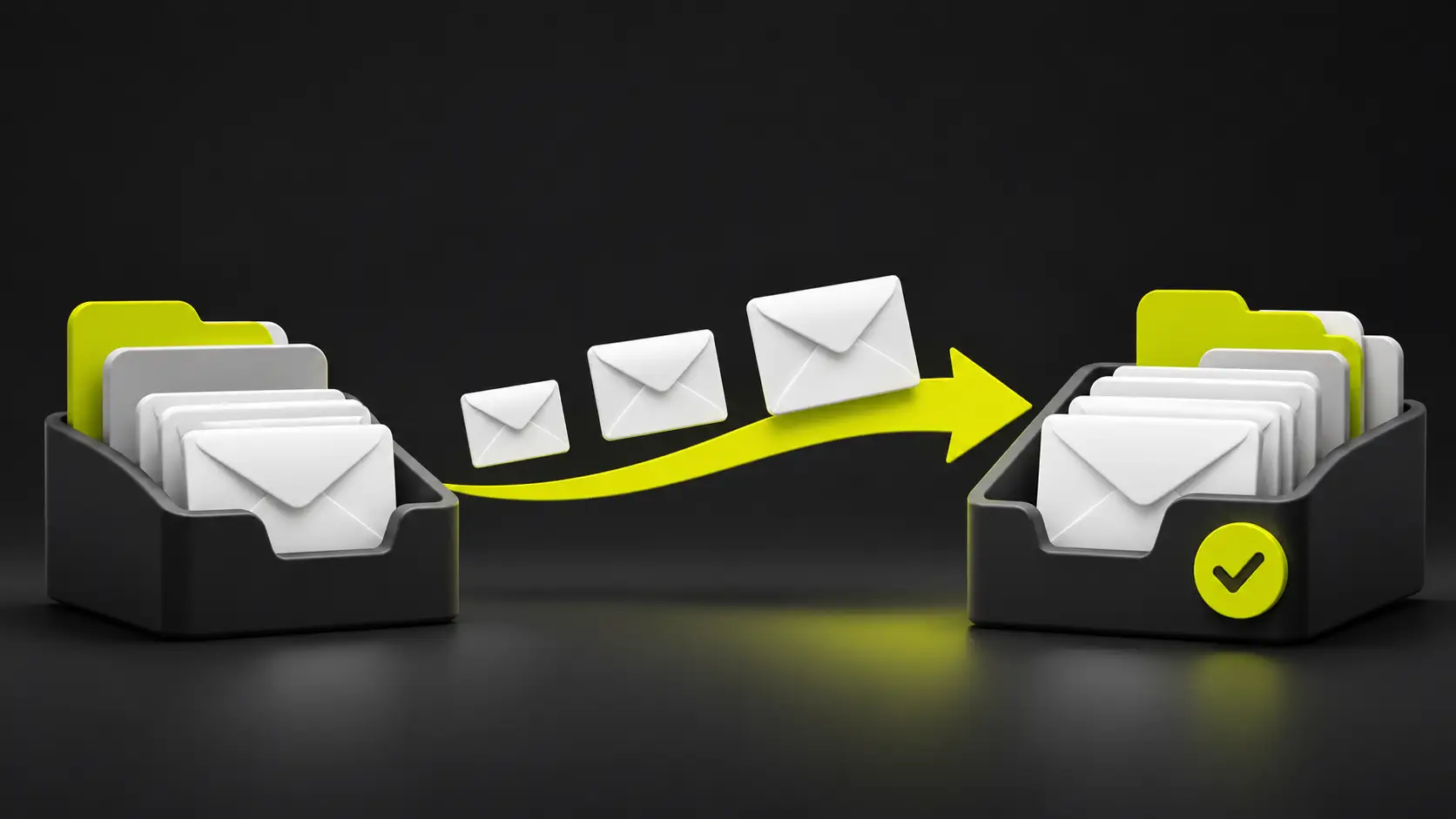
Stap je over naar een andere hostingprovider? Dan wil je natuurlijk je bestaande e-mails meenemen. Van afspraken met klanten tot die ene offerte van vorig jaar: je wilt alles weer kunnen terugvinden in je nieuwe mailbox.
Gelukkig hoef je daarvoor niet ieder bericht apart door te sturen. Met imapsync.nl kopieer je e-mails van je oude mailbox naar je nieuwe. Je vult de gegevens van beide mailboxen in en start de overdracht via je browser.
Wat doet imapsync?
Imapsync kopieert berichten tussen twee mailboxen via IMAP. Ook mappen en submappen kunnen mee. Zo hoef je jouw zorgvuldig opgebouwde indeling niet helemaal opnieuw aan te maken.
Handig bij een overstap: je kunt later opnieuw synchroniseren om achtergebleven berichten aan te vullen. De techniek is erop gericht om reeds gekopieerde e-mails te herkennen en dubbele berichten te voorkomen. Contactpersonen en agenda’s vallen buiten deze overdracht; die zet je apart over. Meer hierover lees je in de officiële uitleg van imapsync.
Dit leg je vooraf klaar
Voor zowel je oude als je nieuwe mailbox heb je nodig:
- De gebruikersnaam, meestal je volledige e-mailadres.
- Het wachtwoord van de mailbox.
- Het adres van de IMAP-server, verkrijgbaar bij je hostingprovider.
Maak de nieuwe mailbox vooraf aan en controleer of deze voldoende opslagruimte heeft. Gebruik bij een verhuizing de servernamen die je oude en nieuwe provider opgeven, zodat je zeker weet dat je de juiste mailboxen bereikt.
Zo start je de overdracht
Ga naar imapsync.nl en vul bij bron de gegevens van je oude mailbox in. Bij doel vul je de gegevens van je nieuwe mailbox in. Controleer deze volgorde voordat je verdergaat.
Laat voor een gewone kopie de opties ‘Verplaats synchronisatie’ en ‘Strikte synchronisatie’ uitgeschakeld. De eerste kan berichten uit je oude mailbox verwijderen; de tweede kan berichten uit je nieuwe mailbox verwijderen als ze niet in de bron staan.
Klik vervolgens op ‘Sync of hersynchronisatie!’. Houd het browservenster open tijdens de overdracht: volgens de website stopt het proces wanneer je het venster sluit. Je kunt de voortgang en eventuele foutmeldingen op de pagina volgen.
Controleer je nieuwe mailbox
Log na afloop in op je nieuwe webmail. Bekijk je inbox, verzonden berichten en eigen mappen. Open ook een paar oudere e-mails met bijlagen. Controleer daarnaast of de synchronisatie foutmeldingen heeft opgeleverd.
Verhuis je ook de ontvangst van nieuwe mail naar een andere provider? Plan die omschakeling apart. Het kopiëren van je berichten verandert namelijk niet automatisch waar nieuwe e-mails binnenkomen. Houd je oude mailbox nog beschikbaar en voer na de omschakeling zo nodig een extra synchronisatie uit.
Een frisse start, met je vertrouwde mail erbij
Met een goede voorbereiding wordt je mailbox verhuizen een overzichtelijke klus. Verzamel je inloggegevens, controleer de instellingen en neem na afloop even de tijd om het resultaat te bekijken. Zo kun je verder in je nieuwe mailbox, met je bestaande correspondentie binnen handbereik.